Doména
Doména je adresa vašich webových stránek, kterou návštěvníci zadávají do internetového prohlížeče.
Příklad: vasefirma.cz

Praktický návod pro klienty
Připravil jsem pro vás přehledný návod, který vás krok za krokem provede výběrem domény, objednáním webhostingu a vytvořením účtu na Websupportu.
Doména i webhosting budou vedené přímo na vás. Zůstanete tak jejich vlastníkem a budete mít své služby i platby plně pod kontrolou.
Začít s návodemNež začneme
Pro fungování webových stránek potřebujeme dvě základní věci: vlastní internetovou adresu a prostor, na kterém budou uložené soubory webu.
Doména je adresa vašich webových stránek, kterou návštěvníci zadávají do internetového prohlížeče.
Příklad: vasefirma.cz
Webhosting je prostor na serveru, na kterém jsou uložené všechny soubory potřebné pro fungování webových stránek.
Bez webhostingu by nebylo možné web veřejně zobrazit.
Příprava před objednávkou
Než začnete objednávat doménu a webhosting, připravte si několik základních údajů. Celý postup potom zvládnete rychleji a bez zbytečného přerušování.
Připravte si název, který chcete používat jako adresu svého webu. Doporučuji promyslet také jednu nebo dvě náhradní varianty pro případ, že bude první název již obsazený.
Například: vasefirma.cz
Budete potřebovat funkční e-mailovou adresu a telefonní číslo. Tyto údaje se používají k vytvoření účtu a k důležitým oznámením týkajícím se vašich služeb.
Připravte si své jméno, adresu a případně firemní údaje. Podnikatelé mohou potřebovat také IČO, případně DIČ.
Doména a webhosting se platí přímo poskytovateli služeb. Připravte si proto platební kartu nebo přístup k internetovému bankovnictví.
Praktický postup
Následující postup vás krok za krokem provede objednávkou domény a webhostingu na stránkách Websupportu.
Krok 1
Otevřete stránku Websupport.cz. V horním menu otevřete položku Domény a zvolte Registrace domény.

Krok 2
Do vyhledávacího pole napište požadovaný název domény včetně koncovky, například vasefirma.cz, a klikněte na tlačítko s lupou. Websupport následně zobrazí, zda je doména volná. Pokud je doména obsazená, zvolte jiný název nebo jinou variantu.

Krok 3
Pokud Websupport zobrazí, že je doména volná, zkontrolujte její název a klikněte na zelené tlačítko Koupit.

Krok 4
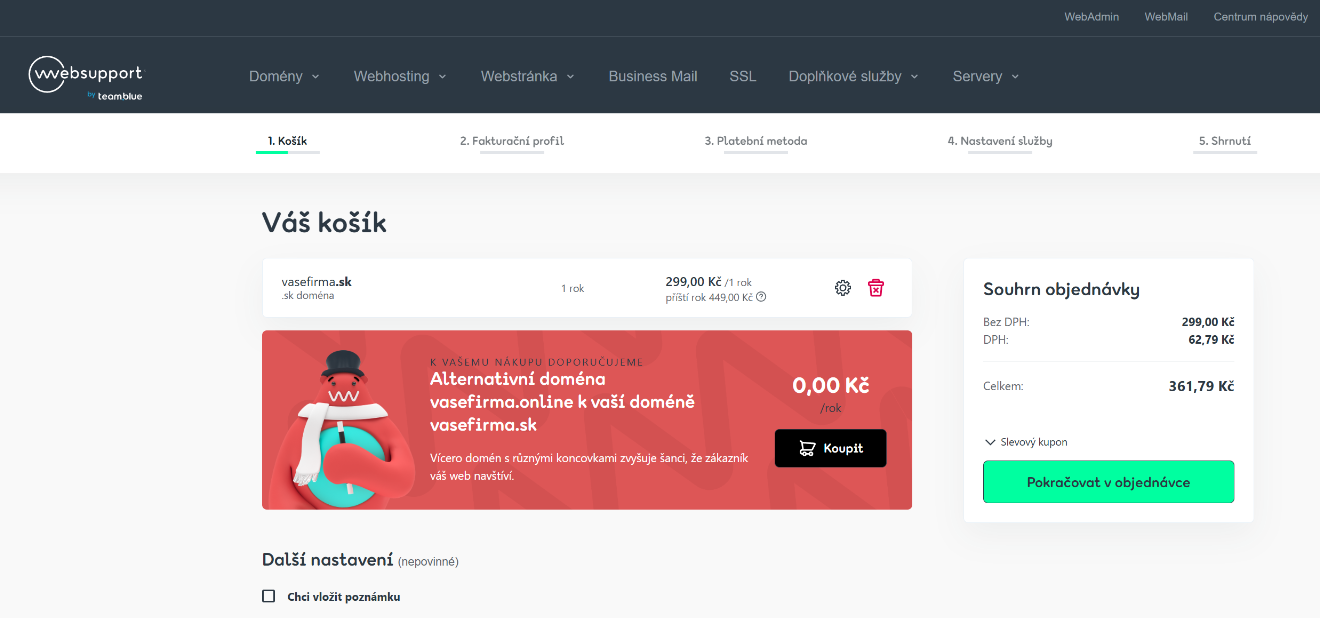
Po kliknutí na tlačítko Koupit se vybraná doména přidá do košíku. Zkontrolujte, že je vybraná správná doména, a poté klikněte na tlačítko Pokračovat.

Krok 5
Na stránce košíku zkontrolujte, že je přidaná správná doména. Nabídku alternativní domény můžete přeskočit. Poté klikněte na tlačítko Pokračovat v objednávce.
Krok 6
Pokud ještě nemáte účet u Websupportu, klikněte na tlačítko Vytvořit nový účet. Jestli již účet máte, můžete místo toho zvolit možnost Přihlásit se.

Krok 7
Zvolte si přihlašovací jméno a bezpečné heslo. Poté vyplňte svůj e-mail, telefonní číslo a fakturační údaje. Podle potřeby vyberte možnost Soukromá osoba nebo Firma a doplňte svou adresu.
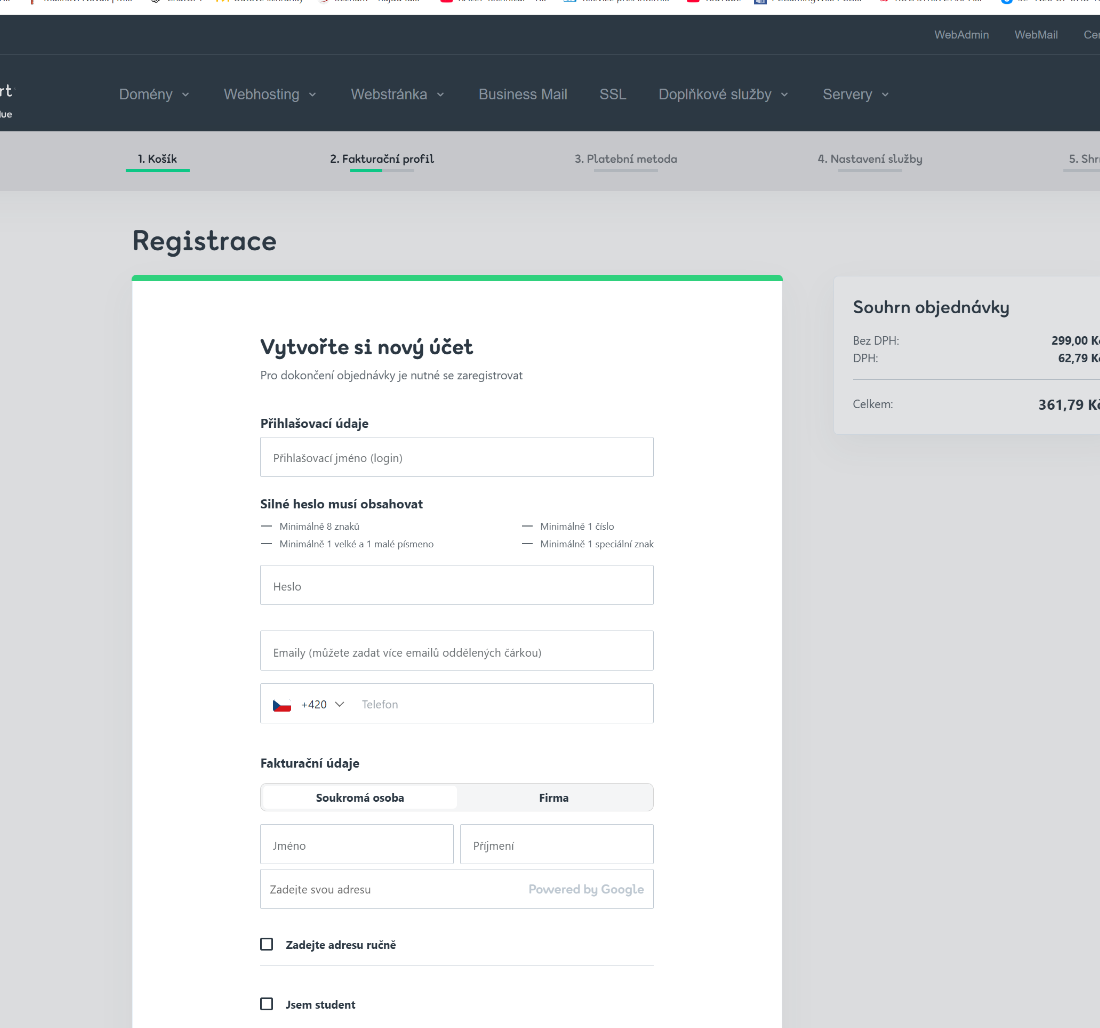
Ve spodní části formuláře zkontrolujte nastavení doménového profilu, přečtěte si uvedené podmínky a potvrďte potřebné souhlasy. Nakonec klikněte na tlačítko Uložit a pokračovat.

Krok 8
Na závěrečné stránce zkontrolujte vybranou doménu, platební metodu, fakturační profil, doménový profil a celkovou cenu objednávky.
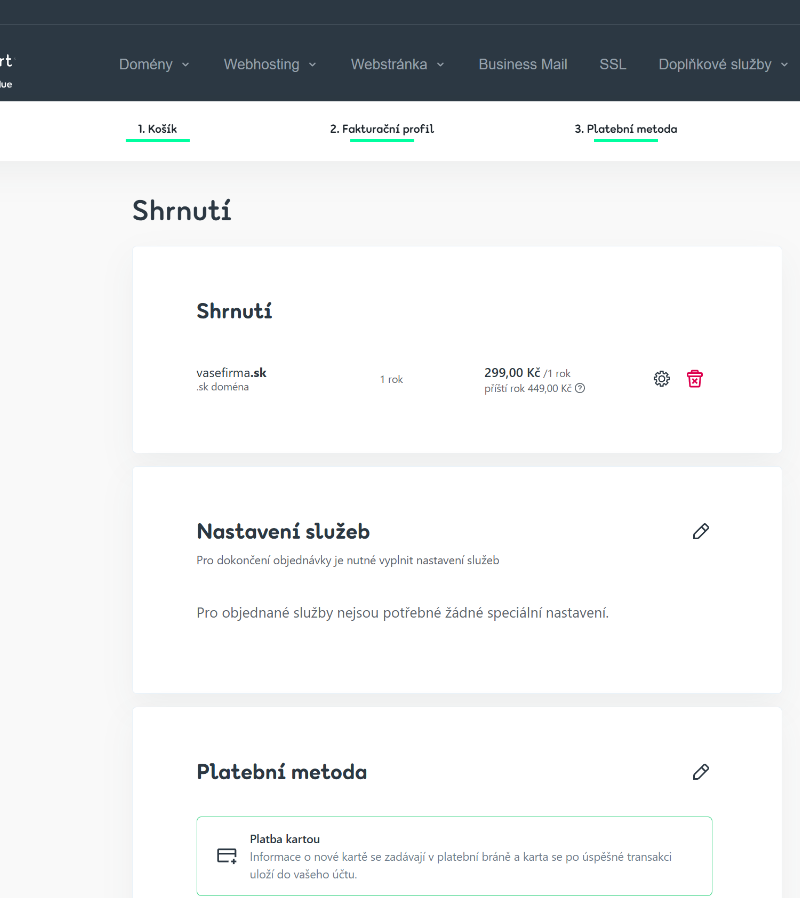
Přečtěte si uvedené podmínky a potvrďte pouze souhlasy, se kterými souhlasíte. Pokud jsou všechny údaje správné, můžete kliknout na tlačítko Dokončit objednávku a následně provést platbu.

Druhá část návodu
Po registraci domény si objednejte webhosting, na kterém budou uložené soubory vašich webových stránek.
Webhosting – krok 1
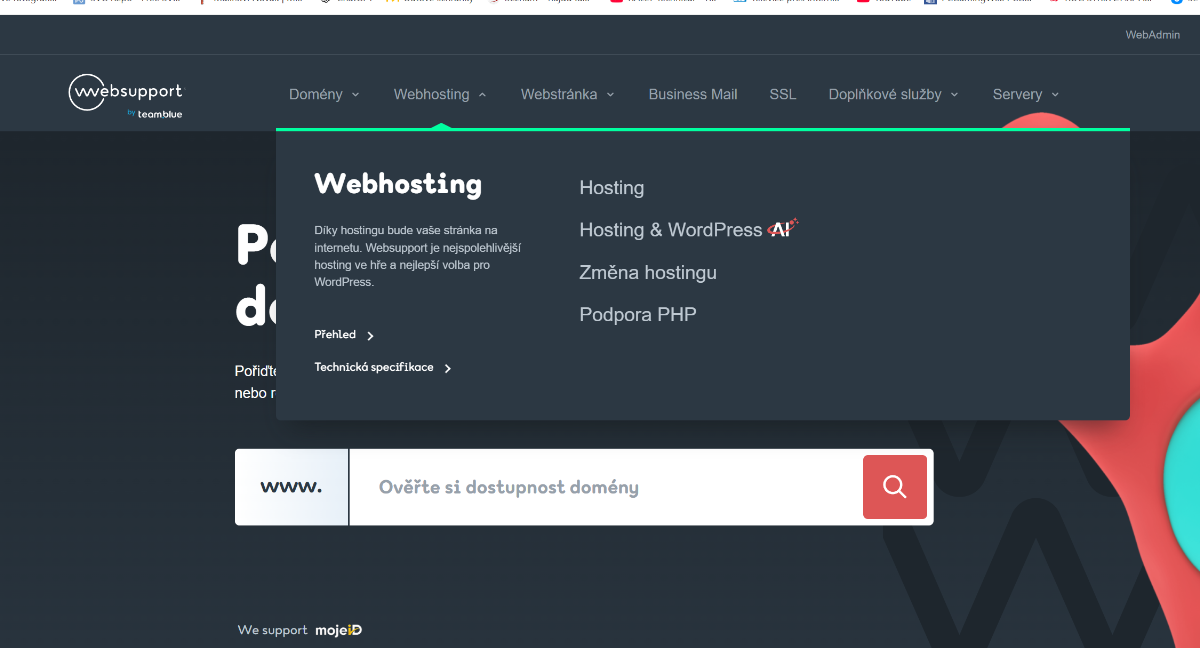
Na stránce Websupportu otevřete v horním menu položku Webhosting a zvolte možnost Hosting.
Webhosting – krok 2
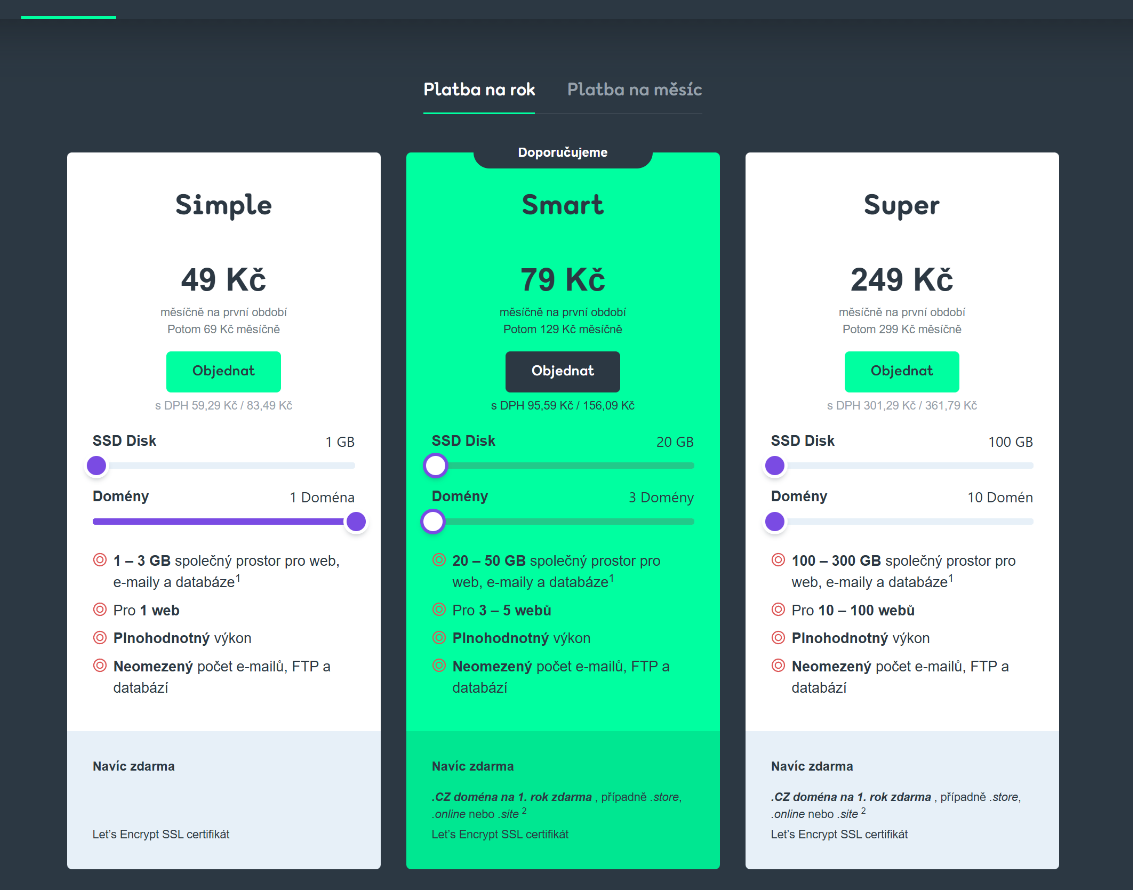
Pro jeden běžný prezentační web většinou postačí balíček Simple. Pokud potřebujete větší prostor, více webů nebo více domén, můžete zvolit balíček Smart. Zkontrolujte také zvolené fakturační období a cenu při následném prodloužení služby. Poté klikněte u vybraného balíčku na tlačítko Objednat.
Webhosting – krok 3
Doménu už máte zakoupenou podle předchozí části návodu. Do vyhledávacího pole ji proto znovu nezadávejte. Websupport by pouze oznámil, že je doména obsazená, ale v tomto kroku ji nedokáže automaticky připojit k novému hostingu.
Klikněte proto na možnost Pokračovat do košíku bez domény, která se nachází pod vyhledávacím polem.

Webhosting – krok 4
Zkontrolujte vybraný hostingový balíček, fakturační období a cenu při následném prodloužení. Pokud objednáváte hosting pro nový web, možnost Chci přesunout stávající web ponechte nezaškrtnutou. Poté klikněte na tlačítko Pokračovat v objednávce.

Webhosting – krok 5
Nejprve zkontrolujte vybraný hostingový balíček, nastavení služby a platební metodu. Poté ověřte fakturační profil a celkovou cenu objednávky. Přečtěte si obchodní podmínky, potvrďte souhlas a pokud jsou všechny údaje správné, klikněte na tlačítko Dokončit objednávku.

Třetí část návodu
Své přihlašovací heslo mi neposílejte. Doména i webhosting zůstávají nadále ve vašem vlastnictví a všechny služby si také sami hradíte. Ve WebAdminu mi pouze bezpečně udělíte potřebná oprávnění ke správě domény a webhostingu.
Oprávnění – krok 1
Přihlaste se do WebAdminu a v pravém horním rohu klikněte na své uživatelské jméno. V otevřené nabídce potom zvolte možnost Oprávnění služby.

Oprávnění – krok 2
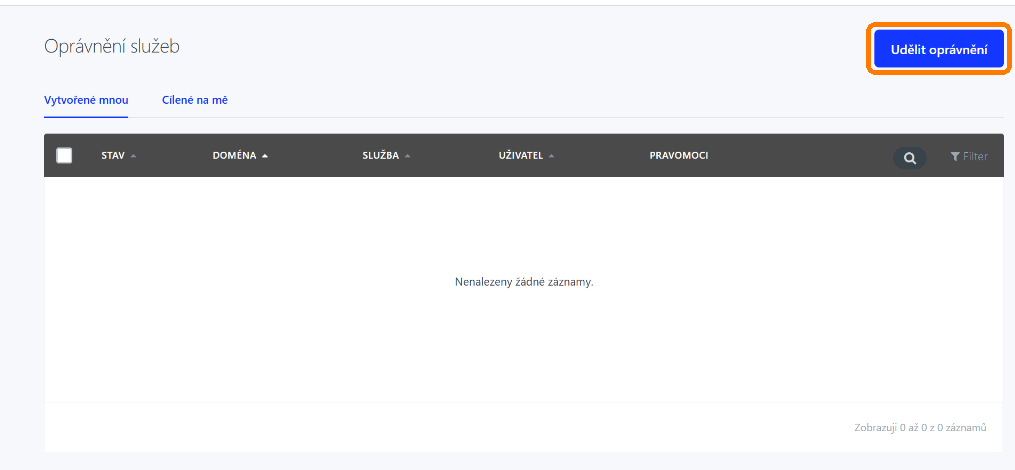
Na stránce Oprávnění služeb klikněte v pravém horním rohu na modré tlačítko Udělit oprávnění.
Oprávnění – krok 3
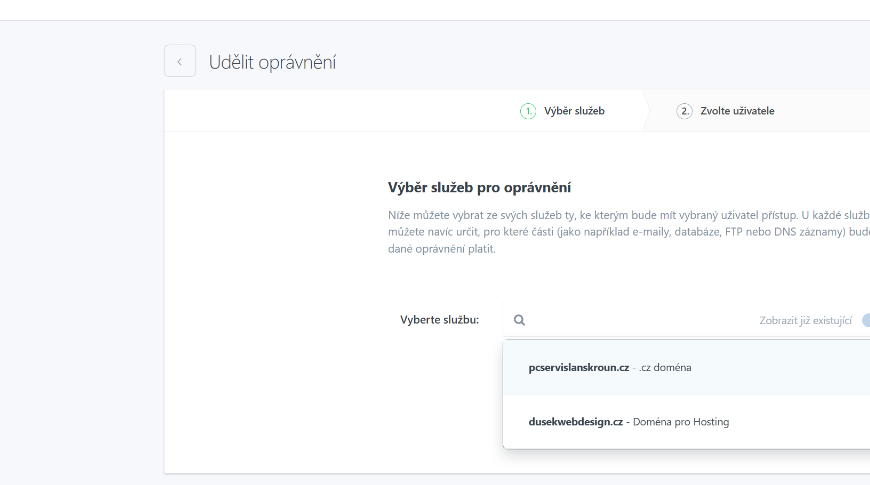
Klikněte do pole Vyberte službu a ze seznamu zvolte svou doménu a hostingovou službu, ke kterým mi chcete udělit přístup. Ve svém účtu zde samozřejmě uvidíte vlastní doménu. Pokud WebAdmin zobrazuje doménu a hosting jako dvě samostatné služby, vyberte obě.
Oprávnění – krok 4
Zkontrolujte, že je vybraná správná doména a hostingová služba. Zelené zatržítko potvrzuje, že byla služba označena. Poté klikněte na modré tlačítko Pokračovat na výběr uživatele.

Oprávnění – krok 5
Ponechte označenou možnost Existující účet. Do pole Login napište mé uživatelské jméno Websupportu pitrs92. Možnost Nový uživatel nevybírejte. Nakonec klikněte na tlačítko Potvrdit.
